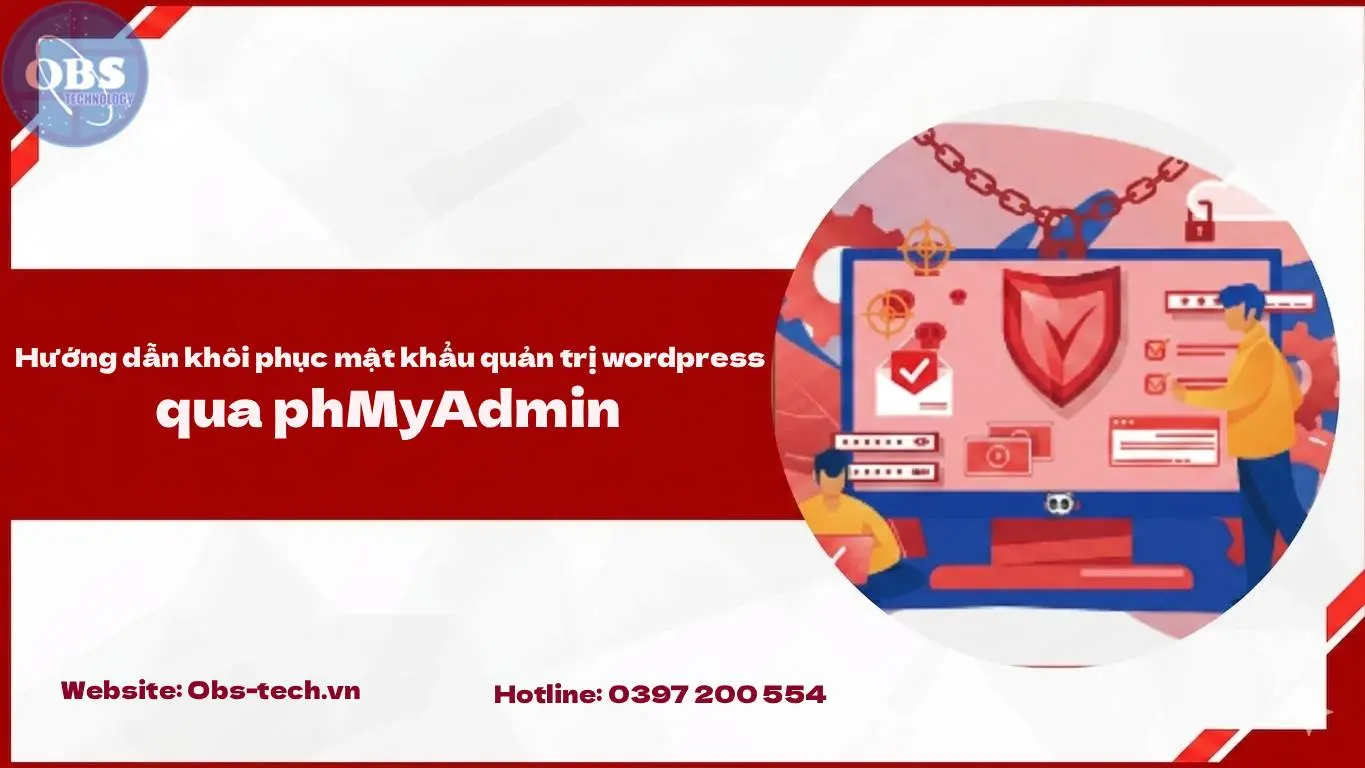
Website WordPress là mục tiêu của nhiều cuộc tấn công mạng do tính phổ biến và số lượng plugin lớn. Một trong những tình huống thường gặp là quản trị viên bị thay đổi mật khẩu hoặc mất quyền truy cập vào trang quản trị website. Trong trường hợp này, việc khôi phục mật khẩu thông qua phpMyAdmin là giải pháp nhanh chóng và hiệu quả.
Bài viết dưới đây sẽ hướng dẫn khôi phục mật khẩu quản trị wordpress qua phpMyAdmin khi bị hack một cách đơn giản, giúp bạn nhanh chóng lấy lại quyền kiểm soát website.
Khi nào cần khôi phục mật khẩu qua phpMyAdmin?
Bạn có thể áp dụng phương pháp này khi gặp các trường hợp:
- Không đăng nhập được vào trang quản trị WordPress.
- Email khôi phục mật khẩu không hoạt động.
- Website bị hacker thay đổi mật khẩu admin.
- Bị mất quyền quản trị sau khi website bị tấn công.
- Không thể nhận email reset password từ WordPress.
Trong những tình huống trên, phpMyAdmin là công cụ hỗ trợ chỉnh sửa trực tiếp dữ liệu người dùng trong cơ sở dữ liệu.
PhpMyAdmin là gì?
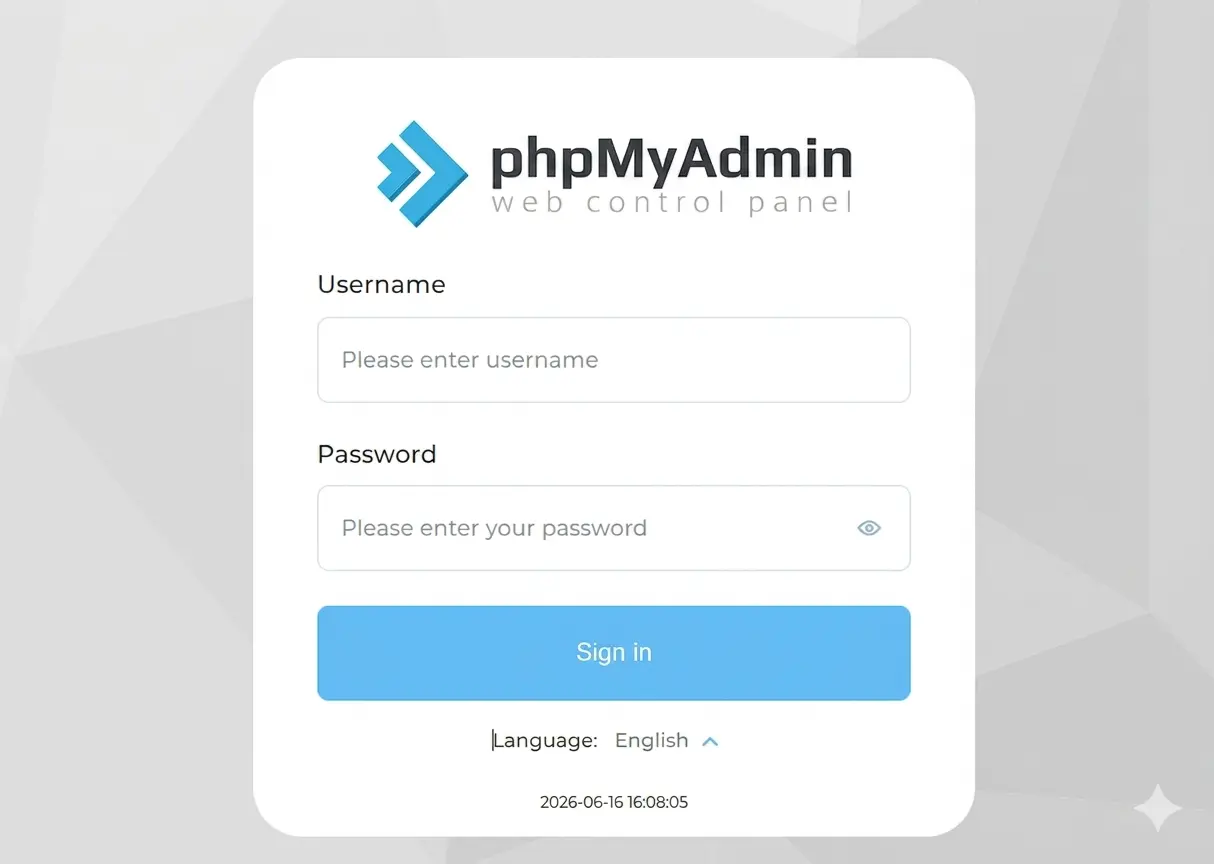
PhpAyAdmin là công cụ quản lý cơ sở dữ liệu MySQL hoặc MariaDB thông qua giao diện web. Hầu hết các nhà cung cấp hosting hiện nay đều tích hợp phpMyAdmin trong cPanel hoặc DirectAdmin.
Thông qua phpMyAdmin, quản trị viên có thể:
- Quản lý dữ liệu website.
- Sao lưu cơ sở dữ liệu.
- Chỉnh sửa tài khoản người dùng.
- Khôi phục mật khẩu WordPress.
- Xử lý một số lỗi website phổ biến.
Hướng dẫn khôi phục mật khẩu quản trị wordpress qua phMyAdmin
Bước 1: Đăng nhập hosting
Truy cập vào tài khoản hosting của website.
Tùy nhà cung cấp dịch vụ, bạn có thể sử dụng:
- cPanel
- DirectAdmin
- CyberPanel
- Plesk
Sau khi đăng nhập, tìm mục phpMyAdmin.
Bước 2: Truy cập cơ sở dữ liệu website
Mở phpMyAdmin và chọn cơ sở dữ liệu đang được website WordPress sử dụng.
Nếu không nhớ tên database, bạn có thể kiểm tra trong file:
wp-config.php
Tìm dòng:
define(‘DB_NAME’, ‘ten_database’);
Sau đó chọn đúng database tương ứng trong phpMyAdmin.
Bước 3: Mở bảng người dùng wordpress
Trong danh sách các bảng dữ liệu, tìm bảng:
wp_users
Một số website có thể sử dụng tiền tố khác như:
- obs_users
- wpabc_users
- website_users
Nhấn vào bảng users để xem danh sách tài khoản quản trị.
Bước 4: Chỉnh sửa tài khoản admin
Tìm tài khoản quản trị cần khôi phục mật khẩu.
Thông thường tên đăng nhập sẽ là:
- admin
- administrator
- tên tài khoản quản trị của bạn
Nhấn nút Edit (Sửa).
Tìm trường:
user_pass
Đây là nơi lưu trữ mật khẩu đã được mã hóa.
Bước 5: Đặt mật khẩu mới
Trong cột Function, chọn:
MD5
Sau đó nhập mật khẩu mới vào ô Value.
Ví dụ:
MatKhauMoi2026!
Lưu ý nên sử dụng mật khẩu mạnh bao gồm:
- Chữ hoa
- Chữ thường
- Số
- Ký tự đặc biệt
Sau khi nhập xong, nhấn Go hoặc Save để lưu thay đổi.
Bước 6: Đăng nhập lại wordpress
Truy cập:
yourdomain.com/wp-admin
Sử dụng tài khoản quản trị và mật khẩu mới vừa thiết lập.
Nếu thực hiện đúng, bạn sẽ đăng nhập thành công vào website.
Sau khi khôi phục thành công cần làm gì?
Nếu website từng bị hack, việc đổi mật khẩu chỉ là bước đầu tiên. Bạn nên thực hiện thêm các biện pháp bảo mật sau:
Đổi toàn bộ mật khẩu
Bao gồm:
- Mật khẩu WordPress
- Mật khẩu hosting
- Mật khẩu FTP
- Mật khẩu cơ sở dữ liệu
- Email quản trị website
Kiểm tra tài khoản quản trị lạ
Vào phần Người dùng (Users) để kiểm tra xem hacker có tạo thêm tài khoản quản trị nào hay không.
Nếu phát hiện tài khoản không rõ nguồn gốc, hãy xóa ngay.
Cập nhật wordpress và plugin
Nhiều cuộc tấn công xảy ra do:
- WordPress phiên bản cũ
- Plugin lỗi thời
- Theme chứa lỗ hổng bảo mật
Hãy cập nhật toàn bộ hệ thống lên phiên bản mới nhất.
Quét mã độc
Sử dụng các công cụ bảo mật để kiểm tra website:
- Wordfence Security
- Sucuri Security
- MalCare
Điều này giúp phát hiện các tệp tin hoặc mã độc còn tồn tại trên website.
Sao lưu website định kỳ
Việc sao lưu thường xuyên giúp bạn nhanh chóng khôi phục website khi gặp sự cố hoặc bị tấn công.
Một số lưu ý khi khôi phục mật khẩu qua phpMyAdmin
- Luôn sao lưu database trước khi chỉnh sửa.
- Chỉ chỉnh sửa đúng tài khoản quản trị.
- Không chia sẻ thông tin đăng nhập hosting cho người lạ.
- Sử dụng mật khẩu mạnh và bật xác thực hai lớp nếu có thể.
- Kiểm tra toàn bộ hệ thống sau khi lấy lại quyền truy cập.
Việc thực hiện hướng dẫn khôi phục mật khẩu quản trị wordpress qua phpMyAdmin khi bị hack là giải pháp hiệu quả khi không thể đăng nhập hoặc không nhận được email khôi phục mật khẩu. Tuy nhiên, sau khi lấy lại quyền quản trị, bạn cần kiểm tra bảo mật tổng thể của website để ngăn chặn nguy cơ bị tấn công lần nữa và đảm bảo hệ thống luôn hoạt động ổn định, an toàn.
Liên hệ tư vấn thiết kế website
Bạn đang tìm kiếm giải pháp thiết kế website chuyên nghiệp, chuẩn SEO để tăng khách hàng và nâng cao uy tín thương hiệu? Hãy để OBS Technology đồng hành cùng doanh nghiệp của bạn từ những bước đầu tiên trên môi trường số.
Chúng tôi cung cấp dịch vụ thiết kế website trọn gói với giao diện hiện đại, tối ưu SEO, tốc độ tải nhanh. Dễ dàng quản trị, phù hợp với mọi lĩnh vực kinh doanh.
“Mời bạn đọc thêm: Mẹo tối ưu dung lượng ảnh bằng tinypng trước khi đăng website“
???? OBS Technology- Thiết kế website uy tín – chuẩn SEO
???? Địa chỉ: Tổ 8, Phường Quyết Thắng, TP Thái Nguyên
???? Hotline tư vấn: 0397 200 554 (Ms Dung)
???? Kinh doanh: 0387 192 776 (Mr Thành – Chi nhánh Hà Nội)
???? Email: Obstech.vn@gmail.com
OBS Technology – Đồng hành cùng doanh nghiệp trên hành trình xây dựng thương hiệu và phát triển kinh doanh trên môi trường số.